
Оформляем презентации правильно
Консультант: Кадомцева М.Д., методист Центра дистанционного образования ТОИПКРО.
Ключевые слова: информационно-коммуникационные технологии, визуализация, дизайн презентации, статистика, шрифт, интерфейс, виды визуализации данных.
Краткая аннотация контента консультации:
Использование информационно-коммуникационных технологий в образовательном процессе, в том числе мультимедийных презентаций, уже давно стало необходимым элементом эффективной и содержательной формой подачи материла обучающемуся. Включение мультимедийных средств в процесс обучения делает его более содержательным и результативным. Очевидно, что эффективность обучения при их использовании значительно возрастает, так как одновременно бывают задействованы зрительный и слуховой проводники получения информации в мозг. Результаты проведенных исследований показывают, что эффективность слухового восприятия информации составляет 15%, зрительного — 25%, а при их совместном использовании в обучении восприятие материала повышается до 65%.
При демонстрации презентации лектору предоставляется возможность точнее расставить акценты в своем выступлении и не забыть главные его моменты. Правильно созданная и нешаблонная электронная презентация представляет собой универсальный образовательный продукт, который может увлечь, научить и сообщить слушателю необходимую информацию. Бесспорным достоинством презентации является возможность быстрого возвращения к любому из ранее просмотренных слайдов при необходимости изменить последовательность изложения материала.
Дизайн презентаций оказывает самое непосредственное влияние на мотивацию, скорость восприятия материала, утомляемость и ряд других важных показателей.
Для того, чтобы презентация действительно соответствовала современным педагогическим требованиям и несла положительную информационную нагрузку, необходимо не только тщательно отобрать контент, владеть техническими умениями, но и соблюдать ряд правил ее оформления.
В дизайне презентаций выделяют два основных блока правил: оформление слайдов и представление информации. Для создания качественной презентации необходимо соблюдать ряд требований, предъявляемых к организации и оформлению данных блоков.
Запрос на консультирование:
Как выбрать дизайн для презентации? Каким правилам верстки необходимо следовать при оформлении текстовой информации? Как выбрать шрифт для презентации? Какие виды графики стоит использовать в презентациях? Как правильно закончить презентацию?
Как выбрать дизайн для презентации?
Задача дизайна презентации – дать визуальное понимание основной идеи выступления.
При оформлении слайдов важным моментом является выбор единого стиля презентации. Под единым стилем понимают одинаковые приемы оформления слайдов.
Если в презентации несколько стилей, это замедляет восприятие материала. Так происходит, потому что внимание аудитории сначала фокусируется на визуале. Стиль включает в себя:
· общую схему шаблона (способ размещения информационных блоков);
· общую цветовую схему дизайна слайда;
· цвет фона или фоновый рисунок, декоративный элемент и др.;
· параметры шрифтов (гарнитура, цвет, размер);
· способы оформления иллюстраций, схем, диаграмм, таблиц и др.
При оформлении слайдов презентации необходимо стремиться к тому, чтобы цветовая схема была одинаковой на всех слайдах (рис. 1). Это создает, в конечном счете, у слушателя ощущение логической связи, преемственности, стильности и комфортности излагаемого материала.
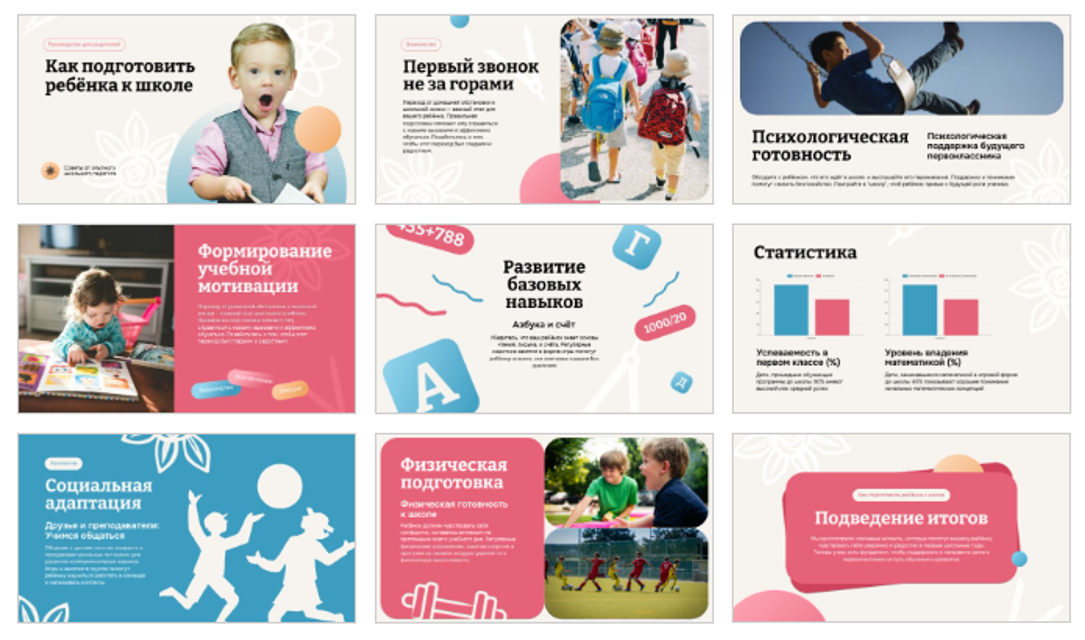
Рисунок 1 – Общий стиль оформления презентации
Очень важным является фон слайдов, он создает определенное настроение у аудитории и должен соответствовать теме презентации. Серьезные презентации не должны быть пестрыми, содержать яркие, «ядовитые» цвета и менять цветовую гамму от слайда к слайду. Если презентация состоит из нескольких больших тем, то каждая из них может иметь свою цветовую гамму, но не сильно отличаться от общей цветовой гаммы презентации.
Во всех случаях следует избегать ситуаций, когда броский рисунок используется в качестве фона, на котором воспроизводится текстовая информация. Фон является элементом заднего (второго) плана и должен выделять, оттенять, подчеркивать информацию, находящуюся на слайде, но не заслонять, ослаблять восприятие этой информации.
Вместо того, чтобы использовать на слайде сплошной цвет, лучше выбрать плавный градиентный переход гармонично сочетающихся цветов, мягкую (неконтрастную) текстуру или нейтральный фон (рис. 2).
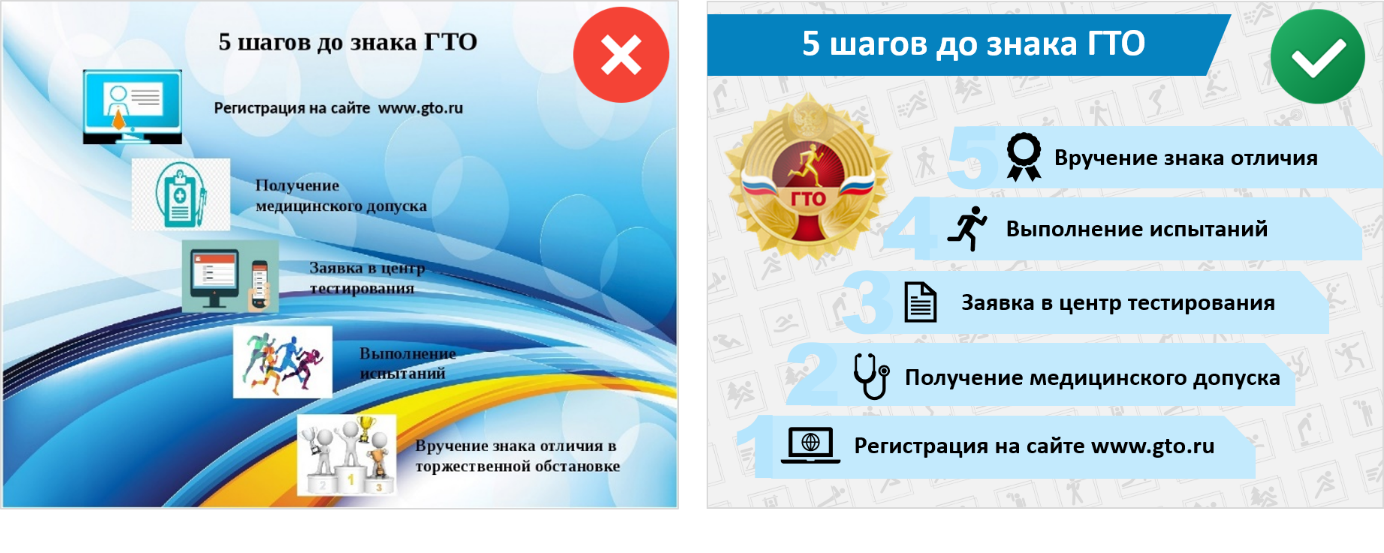
Рисунок 2 – Пример возможного оформления слайда
Как выбрать шрифт для презентации?
Так как правильно создать презентацию можно, лишь следуя принципу единообразия, необходимо использовать не более трех стилей текста:
1. Первый – для титульных страниц. Он самый крупный, для него стоит выбрать начертание Bold или Black.
2. Второй – для заголовков. Чуть меньше, чем для заглавных слайдов, но все равно довольно крупный и бросающийся в глаза. Можно оформить жирным или полужирным.
3. Третий – для основного текста. Он значительно меньше, чем заголовок слайда, но при этом его должно быть хорошо видно, поэтому чересчур мельчить не стоит.
Как же выбрать сами шрифты? Сначала разберемся, какими они бывают. Все шрифты делятся на четыре большие группы:
1. С засечками (Serif). Их еще называют антиквами. К ним относятся шрифты, у которых буквы на конце имеют засечки — небольшие палочки. В основном это классические, строгие шрифты, которые больше всего подходят для оформления печатных изданий. Благодаря засечкам выстраивается строка, контрастность помогает различать буквы. Для примера можно взять известный Times New Roman.
2. Без засечек (Sans Serif). Другое название – гротески. Это искусственно созданные шрифты, появившиеся в результате экспериментов. У них отсутствуют штрихи на концах элементов, они выглядят более рублено. Чтобы в этом убедиться, можете взглянуть на традиционные шрифты News Gothic, Helvetica, Century Gothic и популярный Calibri. Сейчас их применяют практически повсеместно, это универсальный вариант, который подойдет почти для любой тематики.
3. Рукописные шрифты являются имитацией написания текста от руки. Используются в разных стилях и ассоциируются с творчеством. Такие шрифты тяжело читать, поэтому ими выделяют лишь несколько элементов, на которых хотят сделать акцент.
4. Акцидентные или декоративные шрифты, которые привлекают внимание и предназначены для украшения. Для написания основного контента они не подходят из-за громоздкости. Но для выделения некоторых слов и небольших заголовков акцидентный шрифт вполне уместен. Типичные представители этого вида – декоративные шрифты Moniqa, Broadway, Bauhaus и Rubik.

Рисунок 3 – Основные типы шрифтов
Оформление текста может как украсить презентацию проекта, а также помочь восприятию информации, так и усложнить понимание и чтение. Нестандартные шрифты в презентациях выглядят интересно, но такие шрифты часто усложняют восприятие информации. Во‑первых, на чтение текста, набранного нестандартным шрифтом, человек обычно тратит больше времени. Во-вторых, нестандартные шрифты могут быть не установлены на сторонних устройствах. Из-за этого текст может «поплыть».
Используйте наиболее простые и распространенные шрифты. Для текста, проецируемого на экран, - только шрифты без засечек и без сглаживания краев букв. Кроме того, шрифты без засечек легче читать, чем шрифты с засечками. Например, вы никогда не ошибетесь, выбрав Arial, Verdana или Tahoma
Если использовать больше трех шрифтов на одном слайде, он будет выглядеть неаккуратно, а внимание аудитории может рассеяться. Особенно если добавить к шрифтам дополнительные акценты – выделение жирным, курсивом или подчеркиванием.
Мелкий шрифт – одна из самых распространённых ошибок в презентациях. То, что хорошо смотрится на экране компьютера, станет совершенно неразличимым на расстоянии. Необходимо помнить, что текст должен быть читабельным (возможность его прочтения с самого дальнего места, где располагается слушатель).
Рекомендуется использовать следующие размеры шрифтов (рис. 4):
· для заголовков – не менее 32 пунктов и не более 50, оптимально – 36 пунктов;
· для основного текста – не менее 18 пунктов и не более 32, оптимально – 24 пункта.
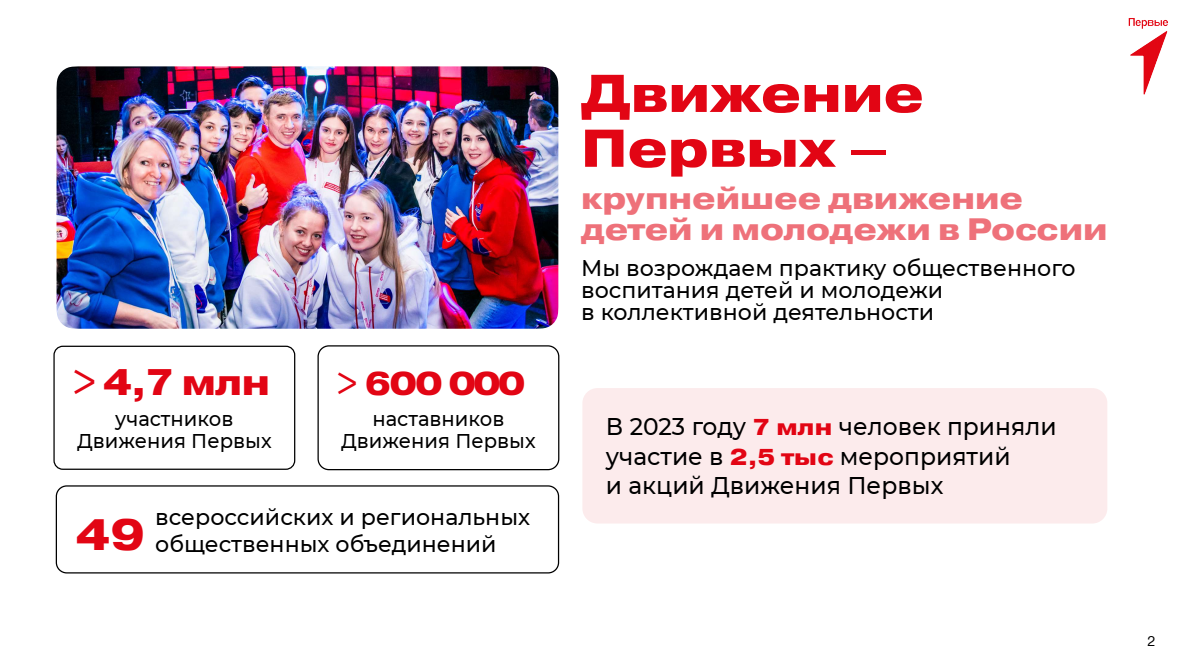
Рисунок 4 – Слайд презентации Российского движения детей и молодёжи «Движение Первых»
Каким правилам верстки необходимо следовать при оформлении текстовой информации?
Главное требование к тексту презентации — это лаконичность и уникальность. Человек может усваивать информацию из одного источника. Поэтому, если на слайде много текста, аудитория будет читать его и перестанет слушать спикера. И наоборот — слушая спикера, люди не смогут читать текст. Поэтому в презентациях для публичных выступлений на слайдах должно быть только то, что иллюстрирует или дополняет речь спикера.
В презентациях для чтения тоже есть предел фокуса внимания. Средний «лимит» объёма информации на слайде: 290 знаков с пробелами. Это один абзац текста, или 30–40 слов. Если нужно разместить на слайде много информации, выносите в заголовок суть или выводы и разбивайте текст на блоки, оставляя между ними отступ или пустую строку — это облегчает чтение.
Правильная вёрстка – базовый элемент хорошей презентации. Она тоже помогает управлять вниманием аудитории и делает слайды аккуратными.
Чтобы правильно верстать текст, используйте колонтитулы, разбивайте его на абзацы и используйте выравнивание по левому краю (рис. 5). В колонтитулах размещают сноски, логотипы, номера страниц.
Выравнивание по левому краю сейчас — норма: такой текст выглядит естественно. Текст презентации с выравниванием по центру сложно читать, а если выровнять его по ширине, появятся длинные пробелы — это некрасиво.
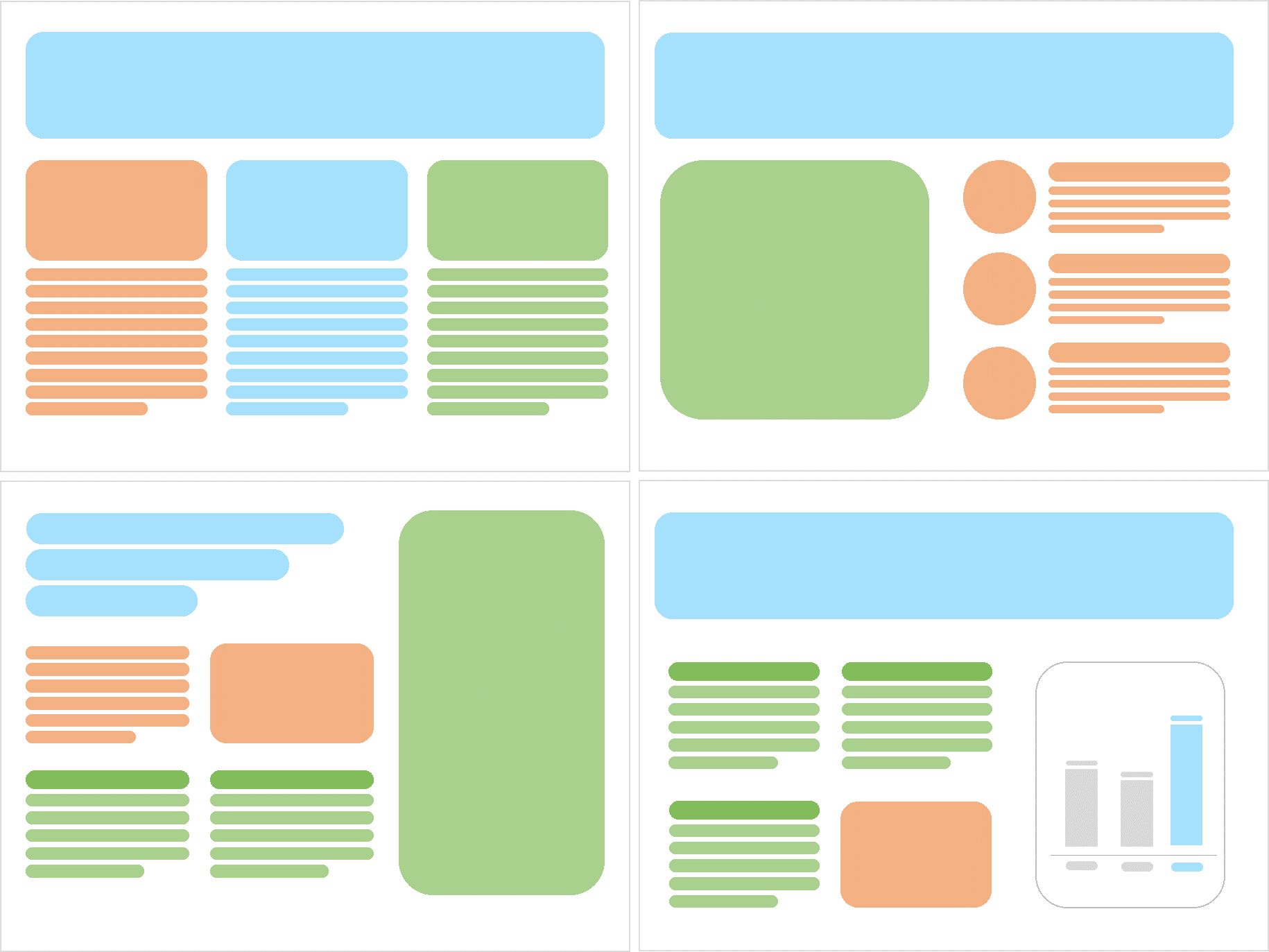
Рисунок 5 – Пример расположения текстовых блоков
Информационных блоков на слайде не должно быть слишком много (оптимально 3, максимум 5). Рекомендуемый размер одного информационного блока – не более 1/2 размера слайда.
Какие виды графики стоит использовать в презентациях?
В презентациях для публичных выступлений желательно свести текстовую информацию к минимуму, заменив ее схемами, диаграммами, рисунками, фотографиями.
Визуал должен сопровождать ваше выступление и соответствовать содержанию слайда. Не вставляйте изображение просто ради красоты. Каждое изображение должно нести смысл: желательно избегать в презентации рисунков, не несущих смысловой нагрузки, если они не являются частью стилевого оформления.
При создании слайда не допустимо искажение пропорций изображений. Не следует растягивать небольшие графические файлы, делая их размытыми или искажая их пропорции, лучше поискать этот рисунок подходящего размера и в хорошем качестве (рис. 6). Кроме того, следует избегать нарушения тонового и цветового баланса размещенных фотографий.
Желательно, чтобы на один слайд приходилось одно изображение. Если же нужно вставить несколько, следите, чтобы они были равны по высоте и ширине и не спорили друг с другом.
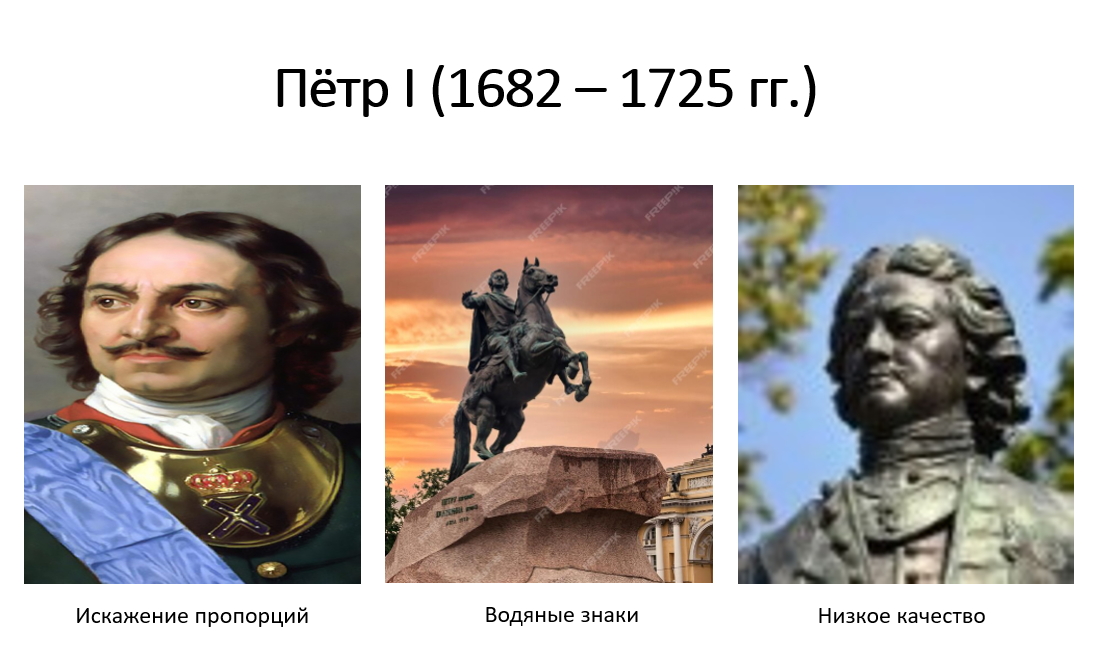
Рисунок 6 – Неверное оформления графической информации
Так как сделать лучшую презентацию с картинками по красивому проекту можно, вставляя не только фото, но и иллюстрации, важно следить за их единым оформлением: стилистика, цвет, толщина линии. 3D-картинки в сочетании с линейным рисунком будут смотреться странно, нужно выбрать что-то одно.
Для этого можно воспользоваться ресурсами со стоковыми изображениями и иллюстрациями. Для примера возьмем сервис storyset.com (рис. 7). Здесь можно найти иллюстрации с разными персонажами в разных локациях, а также изменить цвет иллюстраций при необходимости.
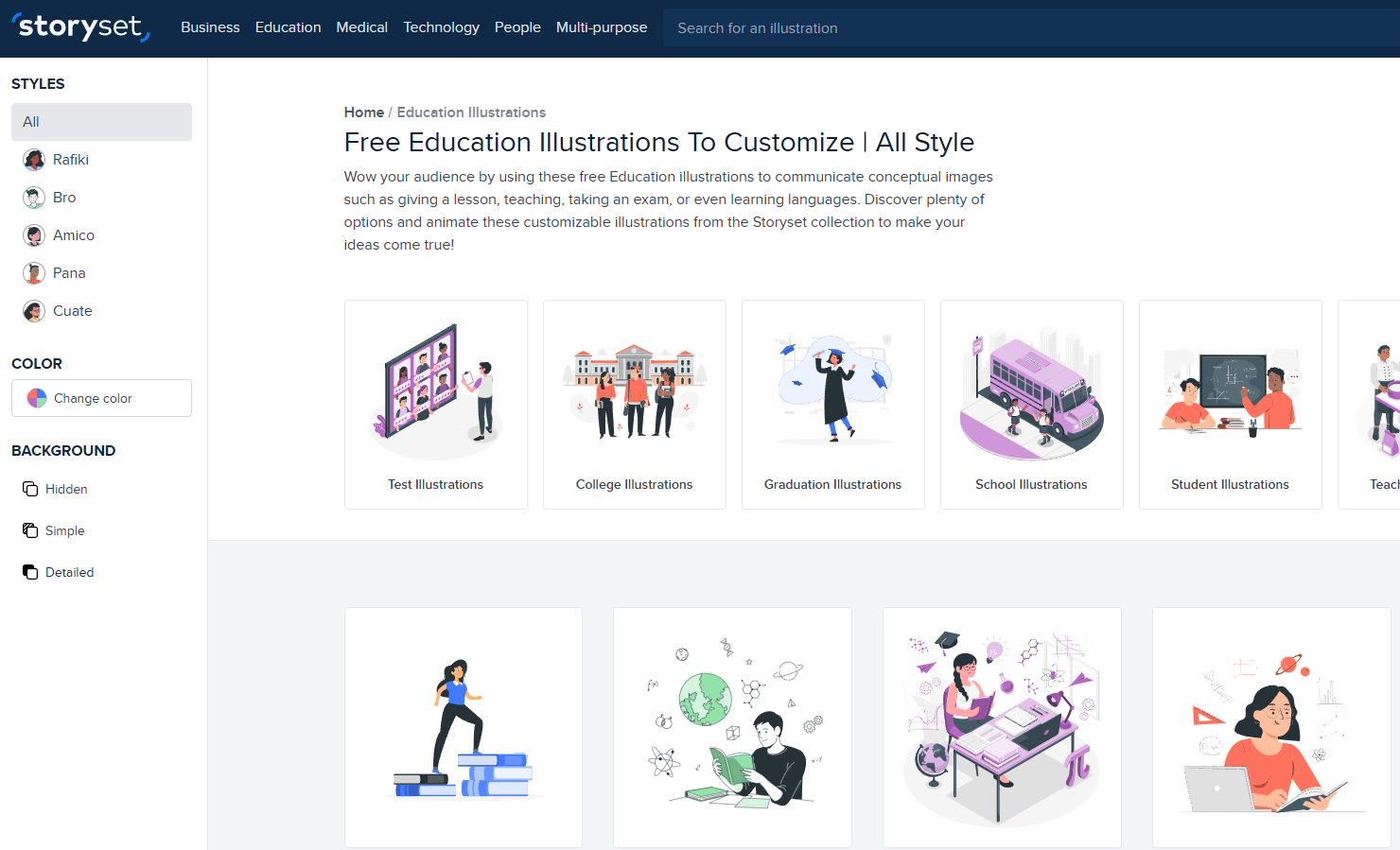
Рисунок 7 – Сервис StorySet.com
Существует множество ситуаций, когда спикеру необходимо отобразить большие данные на слайде в понятном и лаконичном формате.
Визуализация позволяет отображать информацию в удобном для чтения формате, который одновременно является и функциональным, и привлекательным.
Графики, диаграммы и инфографика — самые распространенные форматы визуализации данных.
Одним из аспектов успешной визуализации — это соответствие ваших данных наиболее подходящему формату диаграммы. Вы ведь хотите, чтобы информация выглядела просто, удобно и понятно?
Тогда определитесь с типом диаграммы, который сможет четко и эффективно передавать ваши данные (рис. 8).
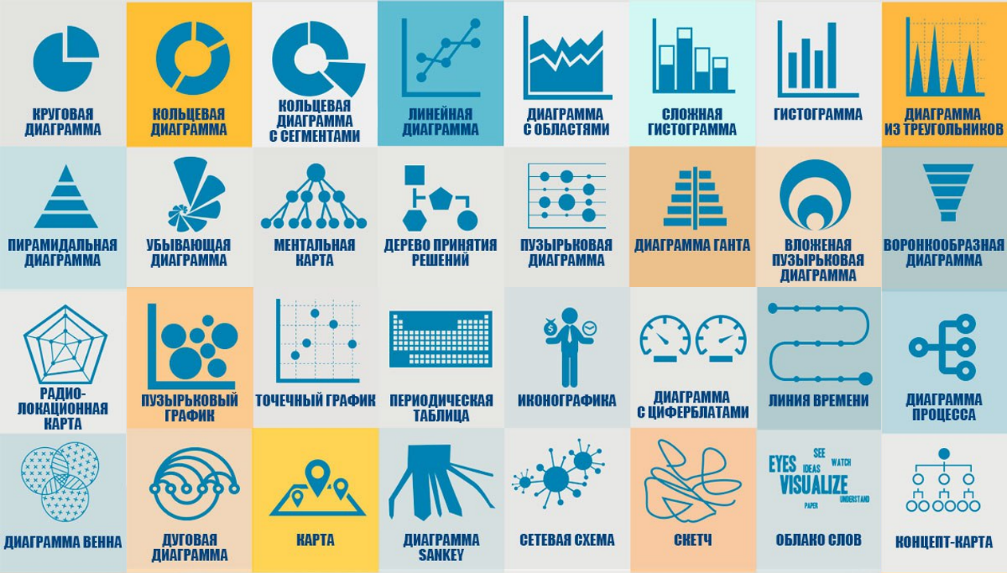
Рисунок 8 – Виды визуализации данных
Помните, что множество лишних элементов и пестрая цветовая палитра — одни из базовых проблем диаграмм и графиков. Если описать эти проблемы детальнее, то в них можно увидеть основные 4 ошибки:
· на диаграмме есть лишние элементы, которые не выполняют никакой задачи, но тянут на себя внимание зрителя;
· зрителю приходится водить глазами по области диаграммы, чтобы сопоставить подписи и цвета;
· палитра презентации состоит из несочетающихся цветов;
· заголовок диаграммы не помогает понять, какую идею нужно извлечь из диаграммы.
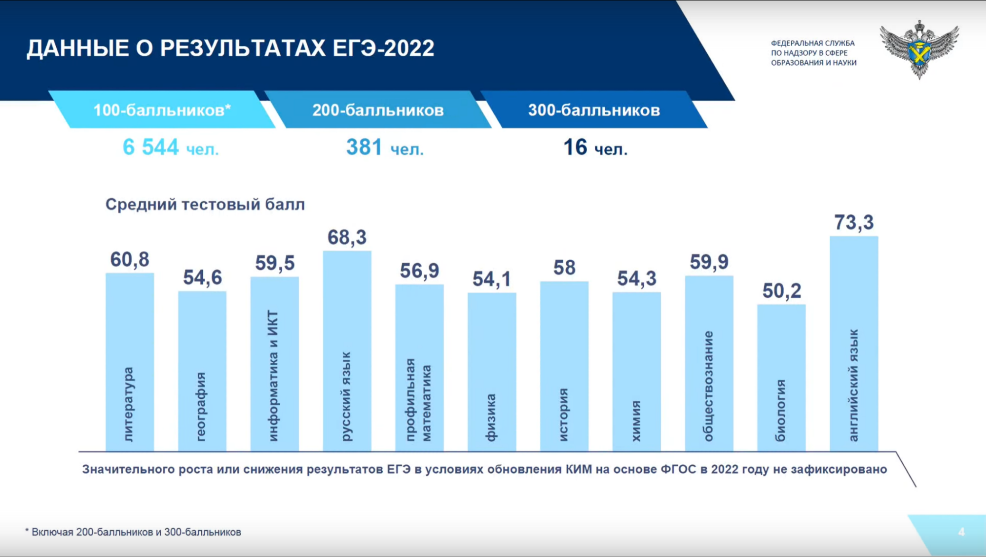
Рисунок 9 – Пример оформления статистических данных
Чтобы избежать подобных ошибок в своей работе, воспользуйтесь следующими советами:
· у диаграмм и графиков должно быть название или таким названием может служить заголовок слайда;
· диаграмма должна занимать примерно 50-75% площади всего слайда;
· линии и подписи должны быть хорошо видны;
· цвета секторов диаграммы должны быть контрастных цветов.
Как правильно закончить презентацию?
Раньше каждая презентация заканчивалась слайдом «Спасибо за внимание», но сейчас все понимают, что отдельный слайд для этого не нужен. Поблагодарить публику можно и устно, не акцентируя внимание целым слайдом.
Не существует универсальной типовой концовки, подходящей ко всем презентациям. В зависимости от того, какие задачи решает выступление, на последнем слайде можно разместить различную информацию.
Выводы. У вас есть шанс повторить самые важные идеи, те, которые вы хотите, чтобы аудитория запомнила. Важно, чтобы финальные выводы или факты были всеобъемлющими. Они должны относиться не к одному из тезисов, а ко всей теме выступления – иначе у аудитории будет ощущение, что презентацию прервали на середине. Вывод можно презентовать в виде цифр, слов или графиков.
Дополнительная информация по теме выступления в виде ссылок.
Интерактив. Такой вариант хорошо подойдет для онлайн-презентаций, к которым подключаются слушатели. Можно отвести место для вопросов, которые задаст аудитория, или наоборот, задать вопрос им самим.
Контакты и обратная связь. Целесообразно ваши контактные данные представлять последним слайдом презентации, чтобы они наверняка запомнились публике, и все успели тем или иным образом сохранить их на свой смартфон, переписать в ежедневник или сделать фото. Контактная информация включает в себя:
· Корректное название организации
· Фамилия, имя, должность спикера
· Активные номера контактных телефонов
· Фактический адрес
· Ссылку на сайт
· Ссылки на социальные сети
· Визуальные составляющие (фотографии, логотип)
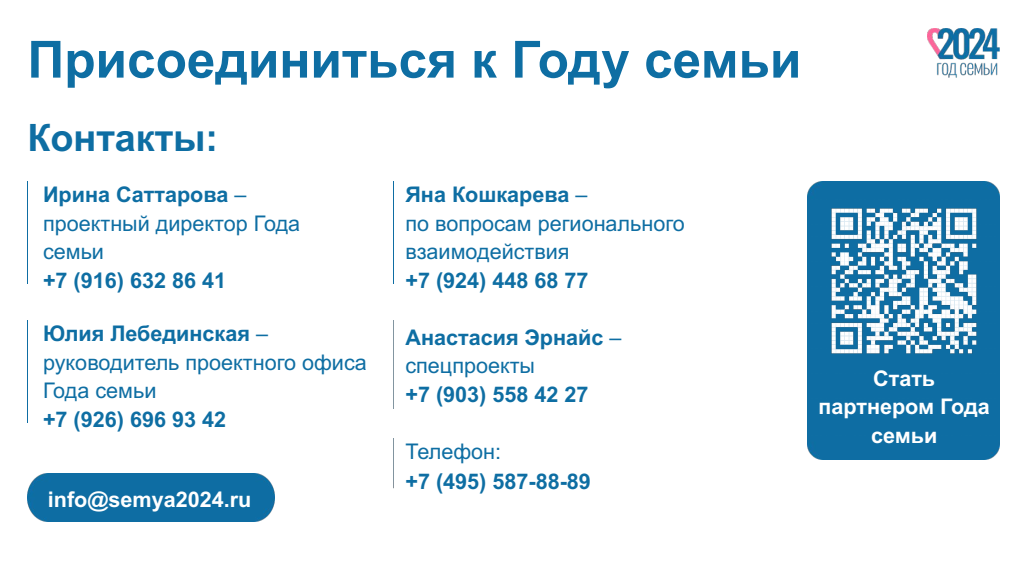
Рисунок 10 – Финальный слайд презентации
Используйте QR-коды. Если вы решили разместить контакты на последнем слайде или ссылки на сторонние ресурсы, лучше приложить QR-код, который можно будет отсканировать: мелкий текст сложно рассмотреть с большого расстояния, а сложные номера и адреса ссылок будет сложно запомнить.